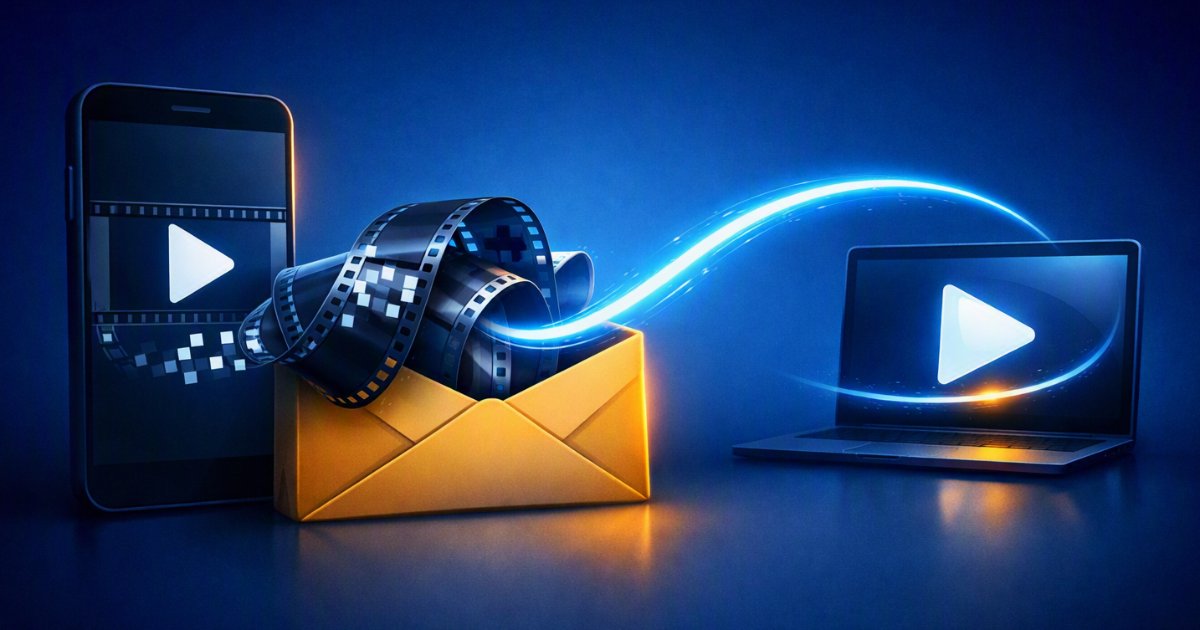
Egy telefonos videó szinte soha nem fér bele egy e-mailbe: egy perc 1080p felvétel 60–130 MB, a Gmail viszont 25 MB-nál, az Outlook.com 20 MB körül megáll, és ebbe a teljes levél beleszámít. A megoldás ezért nem a csatolás, hanem a link: feltöltöd a videót egy fájlküldőre (például a FileMv-re), és a levélbe csak a linket teszed, a címzett pedig a böngészőben megnézheti. Ha mindenképp csatolmány kell, előbb tömörítsd 10 MB alá, ami rövid klipnél működik. Ebben a cikkben megmutatjuk, miért ilyen nagyok a videók, melyik módszer mikor jó, és lépésről lépésre, hogyan csináld iPhone-on és Androidon.
Miért nem fér bele a videó a levélbe?
A mai telefonok nagy felbontásban, sok adattal rögzítenek. Az iPhone a Beállítások › Kamera › Videofelvétel menüben ki is írja, nagyjából mennyi helyet foglal egy perc; az alábbi táblázat ezeket a becsült értékeket mutatja. Androidon a gyártótól és a beállítástól függően hasonló nagyságrendre számíts.
| Felvételi beállítás | 1 perc HEVC-ben (H.265) | 1 perc H.264-ben |
|---|---|---|
| 720p, 30 fps | kb. 40 MB | kb. 60 MB |
| 1080p, 30 fps | kb. 60 MB | kb. 130 MB |
| 1080p, 60 fps | kb. 90 MB | kb. 175 MB |
| 4K, 30 fps | kb. 170 MB | kb. 350 MB |
| 4K, 60 fps | kb. 400 MB | — |
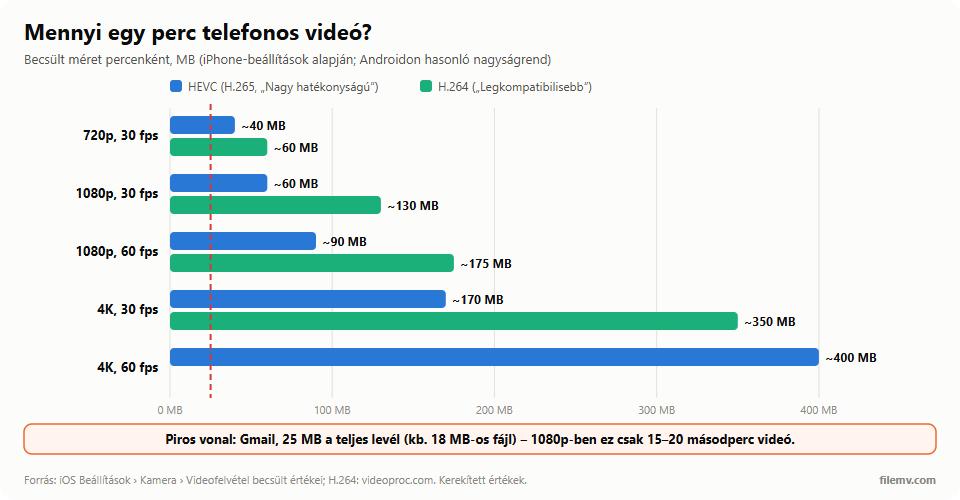
Két dolgot érdemes még tudni. Az egyik, hogy az e-mail a csatolmányt kódolva szállítja, ami kb. 33%-kal növeli a méretét, így a Gmail 25 MB-os limitjébe valójában csak nagyjából 18 MB-os fájl fér. Ez 1080p-ben, HEVC-ben is csak 15–20 másodperc videó. A többi szolgáltató pontos határát az e-mail csatolmány méretkorlátokról szóló cikkünkben gyűjtöttük össze.
A másik a HEVC és a H.264 különbsége. Az iPhone alapból HEVC-ben (H.265) rögzít, ami ugyanakkora minőséget nagyjából feleakkora fájlban tárol, mint a régebbi H.264. Cserébe nem minden eszköz játssza le: a Safari igen, a Chrome, az Edge és az újabb Firefox általában akkor, ha a gép hardveresen támogatja, de egy régebbi Windowsos gépen fekete képet vagy hibaüzenetet kaphat a címzett. A H.264-es MP4 viszont gyakorlatilag mindenhol lejátszható.
A lehetőségek, sorrendben
1. Link egy fájlküldőn keresztül (a legtöbb esetre ez a jó)
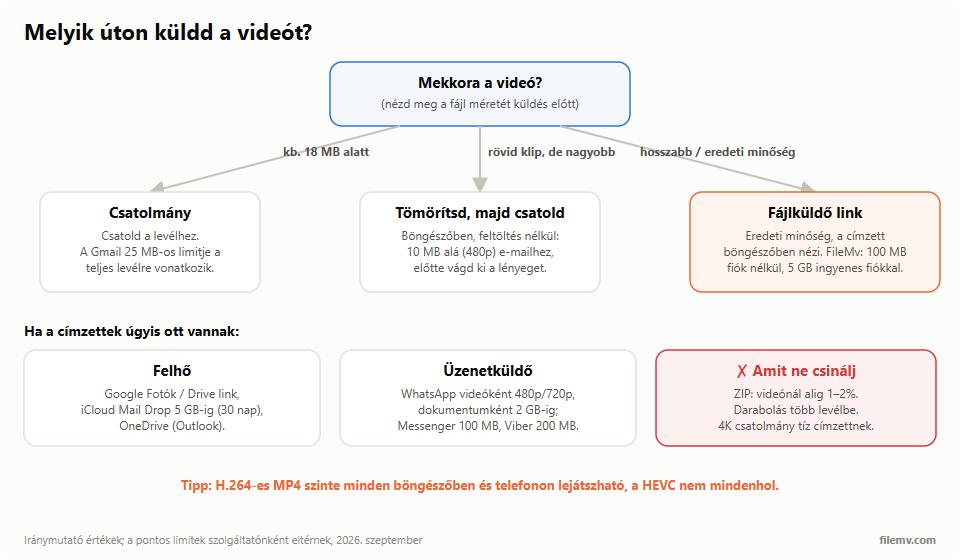
Feltöltöd a videót, kapsz egy linket, azt beteszed a levélbe. A videó eredeti minőségben marad, a postafiókokat nem terheli, és a címzettnek nem kell semmit telepítenie.
A FileMv ingyenes fájlmegosztásánál fiók nélkül fájlonként 100 MB-ig tölthetsz fel, ami nagyjából másfél perc 1080p HEVC-videó. Ingyenes fiókkal 5 GB-ig mehetsz, ami egy hosszabb családi felvételre vagy egy rendezvény teljes anyagára is elég, és jelszót is tehetsz a linkre. Ha egy rendezvényről sok fotó és videó gyűlik össze, a sok fotó megosztása cikkben azt is megmutatjuk, hogyan gyűjtsd be a vendégektől. A fájl és a link nem jár le, magától nem törlődik, a tárolás pedig EU-s (franciaországi) szerveren történik. A címzett a megosztási oldalon a böngészőben lejátszhatja a videót, letöltés nélkül.
2. Tömörítés, ha mindenképp csatolmány kell
Ha a címzett ragaszkodik a csatolmányhoz, vagy csak egy rövid részletet küldenél, a videót le lehet tömöríteni. A FileMv ingyenes videótömörítője a böngésződben fut, a videó nem töltődik fel sehova. Három előbeállítása van: 10 MB alá e-mailhez (480p), 25 MB alá üzenetküldőkhöz (720p), és egy „HD" mód, ami 1080p-ben tartja a képet, csak kisebb fájlban. Az eredmény H.264-es MP4, amit bármelyik eszköz lejátszik. Legfeljebb 500 MB-os és 10 perces videót fogad; asztali gépen gyorsabb, mint telefonon.
Légy reális: 10 MB-ba 480p-ben nagyjából egy-két perc fér el tűrhető minőségben. Ha a videó hosszabb, előbb vágd ki belőle a lényeget a videóvágóval, ami szintén a böngészőben fut, és ha a kiválasztott rész a videó elejéről indul, újrakódolás nélkül, másodpercek alatt végez. Ha a tömörített fájl még így is túl nagy, válts linkre.
3. Felhőmegosztás: Google Fotók, Drive, iCloud, OneDrive
Ha a videó már úgyis a felhőben van, a megosztási link kényelmes. A Gmail 25 MB felett magától Google Drive-linket tesz a levélbe; a Google-fiók 15 GB-os tárhelye viszont közös a Gmaillel és a Fotókkal, és a videók gyorsan megeszik. Az iPhone Mail alkalmazása a Mail Drop funkcióval 5 GB-ig küld, a címzett 30 napig töltheti le. Az Outlook ugyanezt OneDrive-val oldja meg (ingyen 5 GB tárhely). A Google Fotók albumlinkjét fiók nélkül is megnyithatja a címzett.
4. Üzenetküldők: gyors, de a minőség rovására
A WhatsApp a sima videóként küldött klipet újratömöríti (alapból kb. 480p, a HD kapcsolóval 720p). Ha dokumentumként csatolod, 2 GB-ig eredeti minőségben megy át, de akkor a címzettnek le kell töltenie. A Messenger 2025 áprilisa óta 100 MB-os fájlokat enged, a Viber pedig a saját közlése szerint 200 MB-ig. Családi csoportba jó, de ha a minőség számít (esküvő, sportfelvétel, munka), a link jobb.
Amit ne csinálj
- Ne zippeld a videót. Az MP4 és a MOV már eleve tömörített formátum, a ZIP jellemzően csak 1–2%-ot hoz, a címzettnek viszont ki kell csomagolnia.
- Ne darabold több levélbe. A címzett nem fogja összerakni.
- Ne küldd ugyanazt a 4K felvételt tíz címzettnek csatolmányként. Ha át is megy, mindenki postafiókját megtölti; egy link mindenkinek elég.
Lépésről lépésre: videó küldése iPhone-ról
- Nyisd meg a Safariban a filemv.com oldalt.
- Koppints a feltöltésre, válaszd a Fotókönyvtár lehetőséget, és jelöld ki a videót.
- Várd meg a feltöltést (Wi-Fi-n sokkal gyorsabb), majd másold ki a linket.
- A Mail alkalmazásban illeszd be a linket a levélbe, és küldd el.
Ha inkább csatolnád: a Mail alkalmazásban csatold a videót, és ha túl nagy, a telefon felajánlja a Mail Dropot. Tipp a jövőre: ha a videóidat főleg megosztod, nem archiválod, a Beállítások › Kamera › Videofelvétel menüben az 1080p/30 fps beállítás bőven elég, és a 4K/60 fps-hez képest nagyjából hatod-heted annyi helyet foglal.
Lépésről lépésre: videó küldése Androidról
- Nyisd meg a Chrome-ban a filemv.com oldalt.
- Koppints a feltöltésre, és válaszd ki a videót a Galériából vagy a Fájlok közül.
- A feltöltés után másold ki a linket.
- A Gmail alkalmazásban illeszd be a linket, és küldd el.
Ha a Gmailben csatolod a 25 MB-nál nagyobb videót, a Gmail Google Drive-linkre cseréli, ami szintén működik, csak a Drive-tárhelyedet foglalja.
A címzett oldala: lejátszás böngészőben vagy letöltés
A legtöbb címzett nem letölteni akarja a videót, hanem megnézni. A FileMv megosztási oldalán a videó egy lejátszóban indul, regisztráció nélkül; ha a böngészője nem tudja lejátszani a formátumot (például egy HEVC-felvételt egy régi gépen), a letöltés gomb akkor is ott van. Ha biztosra akarsz menni, küldj H.264-es MP4-et: ilyet ad a videótömörítő, vagy iPhone-on a Beállítások › Kamera › Formátumok menüben a „Legkompatibilisebb" opció.
A felhőlinkek (Drive, Fotók) szintén böngészőben játszanak le; a Mail Drop és az üzenetküldők dokumentumként küldött videói letöltést igényelnek. Ha a nagy fájlok küldésének általános módszerei is érdekelnek (tömörítés, darabolás, óriáslevél), azokat a nagy fájl küldése e-mailben cikkünk részletezi.
Összefoglalva
Telefonos videót ne csatolmányként küldj, hanem linkként: a FileMv-re feltöltve fiók nélkül 100 MB-ig, ingyenes fiókkal 5 GB-ig megy, eredeti minőségben, és a címzett a böngészőben megnézheti. Ha mindenképp csatolmány kell, a videótömörítő feltöltés nélkül 10 MB alá viszi a rövid klipet.