Egy képből három lépésben lesz link: feltöltöd egy képfeltöltőre, kimásolod a linket, és beilleszted oda, ahová küldeni akarod (Messenger, WhatsApp, e-mail, fórum). Egy ingyenes képfeltöltés oldalon, például a FileMv-n, ehhez fiók sem kell: egyszerre legfeljebb 10 képet húzhatsz be, képenként 100 MB-ig, és minden kép saját linket kap, ami nem jár le. A címzett a linkre kattintva a böngészőben látja a képet, semmit nem kell telepítenie. Az alábbiakban lépésről lépésre megmutatjuk Androidon, iPhone-on és számítógépen, és azt is, mire figyelj, ha nem szeretnéd, hogy a képed bárki megtalálja.
Rövid válasz: 3 lépés
- Feltöltés. Nyisd meg a filemv.com oldalt, és húzd a képeket a feltöltőmezőbe, vagy koppints rá, és válaszd ki őket. Fiók nélkül egyszerre 10 kép mehet.
- Link másolása. A feltöltés után minden kép mellett ott a saját linkje és egy Másolás gomb. Ha több képet töltöttél fel, az Összes link gombbal egyszerre kimásolhatod mindet, soronként egyet.
- Beillesztés. Illeszd be a linket a csetbe, a levélbe vagy a bejegyzésbe. A címzett egy megosztási oldalt nyit meg, ahol látja a képet, és ha kell, le is töltheti.
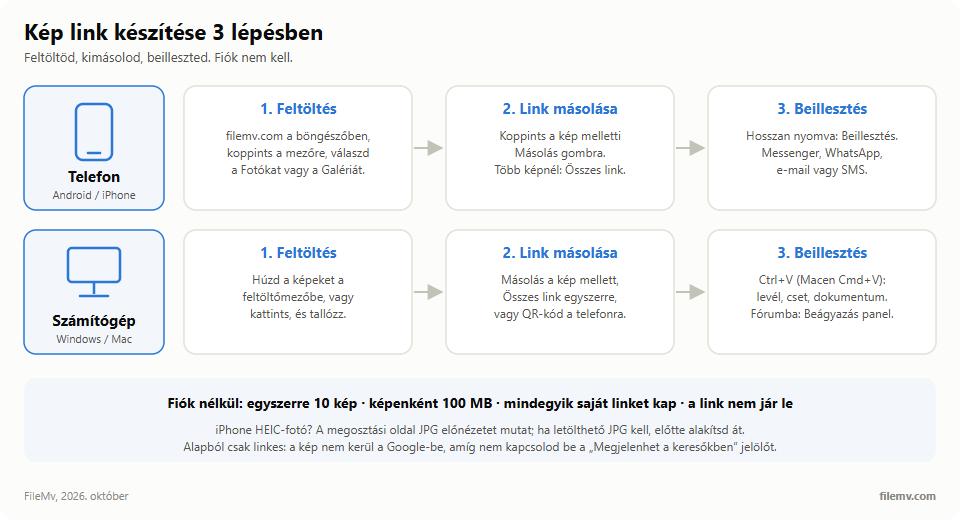
Egy fontos részlet: fiók nélkül nincs közös link egy egész sorozatra. Ha tíz képet töltesz fel, tíz linket kapsz. Ha egyetlen linken akarsz egy egész albumot megosztani, ahhoz ingyenes fiók kell, amivel mappákat is megoszthatsz. A vendégfeltöltés pontos szabályait a fájlküldés regisztráció nélkül súgócikk foglalja össze.
Kép link készítése Androidról
Androidon a böngésző az út. A FileMv nem telepíthető alkalmazás, ezért a Galéria vagy a Google Fotók megosztás menüjében nem jelenik meg; a feltöltést a böngészőből indítod, utána pedig már a linket osztod meg bárhová.
- Nyisd meg a Chrome-ban (vagy bármelyik böngészőben) a filemv.com oldalt.
- Koppints a feltöltőmezőre. A telefon felajánlja, honnan választasz: a képeket a Fotók vagy a Galéria felől érdemes keresni, a letöltött képeket a Fájlok alkalmazásban találod. Jelölj ki egyszerre akár 10 képet.
- Ha a rendszer kéri, erősítsd meg, hogy nem vagy robot, és várd meg, amíg a feltöltés végez. Mobilneten egy 5–10 MB-os fotó is eltarthat néhány másodpercig, Wi-Fi-n gyorsabb.
- Koppints a kép melletti Másolás gombra. A link a vágólapra kerül.
- Nyisd meg a Messengert, a WhatsAppot vagy a Gmailt, nyomd hosszan az üzenetmezőt, és válaszd a Beillesztés lehetőséget.
Miért nem küldöd egyszerűen a képet magát? Megteheted, de a csevegőalkalmazások a fotókat jellemzően újratömörítik, a link viszont az eredeti fájlra mutat. Ha a képet nem egy emberrel, hanem fórumon, csoportban vagy e-mailben sok címzettel osztod meg, a link ráadásul mindenkinek ugyanaz, és nem foglal helyet a postafiókjukban.
iPhone-ról: a HEIC-fotók esete
iPhone-on a folyamat ugyanaz: Safariban nyisd meg a filemv.com oldalt, koppints a feltöltőmezőre, válaszd a Fotókönyvtár lehetőséget, jelöld ki a képeket, majd a feltöltés után a Másolás gombbal vidd át a linket az Üzenetekbe, a Messengerbe vagy a Mailbe.
A különbség a formátumban van. Az iPhone alapból HEIC (HEIF) formátumban fényképez, mert az ugyanakkora minőséget kisebb fájlban tárol, mint a JPG. Ezzel két gond lehet a címzett oldalán:
- A böngészők többsége nem jeleníti meg. A HEIC képet ma csak a Safari mutatja natívan; a Chrome, az Edge és a Firefox nem.
- Egy Windowsos gépen sem mindig nyílik meg külön bővítmény nélkül, és egy régebbi androidos telefon vagy egy webes űrlap is elutasíthatja.
Az iPhone a megosztáskor néha magától JPG-re alakít, de nem mindig; ezért nem árt tudni, mi történik a feltöltés után. A FileMv a HEIC-fotóból a szerveren JPG előnézetet készít, így a címzett a megosztási oldalon bármilyen böngészőben látja a képet, Chrome-ban és Windowson is. A letöltés gomb viszont az eredeti fájlt adja, vagyis aki letölti, HEIC-et kap.
Ha biztosra akarsz menni, hogy a címzett letöltés után is mindenhol meg tudja nyitni, alakítsd át előtte. A HEIC-ből JPG eszköz a böngésződben fut, a képek nem töltődnek fel sehova, és egyszerre húszat is átalakít. A másik megoldás a telefon beállítása: a Beállítások › Kamera › Formátumok menüben a „Legkompatibilisebb" opcióval az új fotók JPG-ben készülnek, cserébe több helyet foglalnak.
Számítógépről: húzd be, másold ki
Gépen a leggyorsabb a fogd és vidd: nyisd meg a filemv.com oldalt, és húzd a képeket a Fájlkezelőből vagy a Finderből a feltöltőmezőre. Ha inkább tallóznál, kattints a mezőre, és válaszd ki a fájlokat; a Ctrl (Macen Cmd) nyomva tartásával többet is kijelölhetsz.
A feltöltés után a képek listája jelenik meg, mindegyik mellett a link és a Másolás gomb. Több képnél az Összes link gomb egy lépésben kimásolja mindet, soronként egy linkkel, ami e-mailbe vagy egy dokumentumba illesztve áttekinthető. A link mellett QR-kódot is kérhetsz, ha a képet a telefonodra vagy valaki más telefonjára akarod átvinni.
Két hasznos apróság:
- Nagy fájlok. Egy közönséges fotó messze 100 MB alatt van, de egy panorámakép, egy beszkennelt plakát vagy egy TIFF könnyen átlépheti. Ilyenkor a képtömörítő a böngészőben, feltöltés nélkül kisebbre veszi, vagy ingyenes fiókkal fájlonként 5 GB-ig tölthetsz fel.
- Képernyőkép. A képernyőképet előbb mentsd fájlba (Windowson a Kivágóeszközzel, Macen a Cmd+Shift+4 eleve fájlt ment az asztalra), és azt húzd be.
Sima link vagy beágyazás?
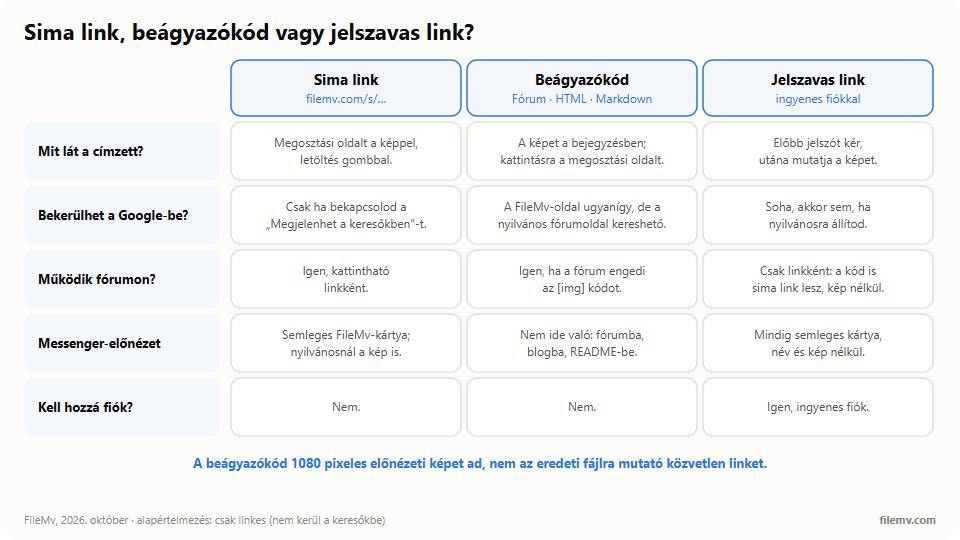
A sima link egy megosztási oldalra visz: a címzett rákattint, és a böngészőben látja a képet. Ez kell csetbe, levélbe, SMS-be.
Ha viszont azt szeretnéd, hogy a kép közvetlenül látsszon egy fórumbejegyzésben, blogban vagy egy README-ben, beágyazókód kell. A FileMv a feltöltés után a link alatt egy Beágyazás panelt is mutat, öt füllel: Link, BBCode, Fórum (kép + link), HTML és Markdown. Képnél a Fórum, a HTML és a Markdown fül egy kattintható előnézeti képet ad (legfeljebb 1080 pixeles JPG), ami a megosztási oldalra visz; az eredeti fájlra mutató közvetlen link nincs a kódban. A kód végén egy „képfeltöltés" forrásmegjelölés is áll, amit nyugodtan kitörölhetsz.
Hogy melyik fórum melyik kódot fogadja el, és mit csinálj, ha a kép nem jelenik meg, azt külön cikkben írtuk le: kép beillesztése fórumba BBCode-dal, HTML-lel és Markdownnal. Ha pedig más magyar képfeltöltőkkel is összevetnéd a FileMv-t, a magyar képfeltöltő oldalak összehasonlításában megtalálod őket.
Csak linkes vagy nyilvános? A keresőmotoros jelölőnégyzet
A feltöltőmező alatt van egy jelölőnégyzet: „Megjelenhet a keresőkben". Alapból nincs bepipálva, és ez a legtöbb esetben így jó.
- Kikapcsolva (alapértelmezés): a kép csak linkes. Aki megkapja a linket, megnyithatja, de a megosztási oldal nem kerül a Google-be, és a FileMv saját keresőjében sem jelenik meg.
- Bekapcsolva: a megosztás nyilvános. A megosztási oldalt a Google indexelheti, a FileMv keresőjében is megtalálható, és a találatban a fájl neve is látszik.
Ha bekapcsolod, előtte nevezd át a képet. Egy IMG_4821.jpg semmit nem árul el, egy kovacs-anna-szuletesnap-2026.jpg viszont igen, és ez a név a keresőtalálatban is szerepelhet. Figyelj arra is, hogy a böngésző megjegyzi a választásodat, és a következő feltöltésnél is úgy marad; ha egyszer bekapcsoltad, a következő képnél nézz rá újra.
Ingyenes fiókkal jelszót is tehetsz a linkre. A jelszavas megosztás soha nem kerül a keresőkbe, akkor sem, ha nyilvánosra állítod, és a beágyazókódja is csak sima link, kép nélkül.
Mit lát a Messenger vagy a Facebook előnézetben?
Amikor beillesztesz egy linket a Messengerbe vagy egy Facebook-bejegyzésbe, az előnézeti kártyát kér le hozzá. A FileMv itt is a magánszférát védi: egy csak linkes vagy jelszavas megosztásnál a kártya semleges („Shared via FileMv", a FileMv saját képével), nem mutatja sem a kép nevét, sem a képet. A címzett a linkre kattintva persze látja a fotót. Ha a megosztás nyilvános (bekapcsolt jelölővel töltötted fel), a kártyán a kép és a fájlnév is megjelenik, nagy előnézettel.
Helyadat (GPS) és EXIF
A telefonos fotók fájljában sok rejtett adat van: a készülék típusa, a készítés ideje, és ha a helymeghatározás be volt kapcsolva, a pontos GPS-koordináta is. A FileMv megosztási oldala néhány fényképezési adatot megmutat (például a készüléket, a záridőt, a felbontást), de a GPS-helyet soha nem teszi közzé, és az előnézeti és beágyazott képek sem tartalmaznak metaadatot.
Egyre viszont figyelj: aki a megosztási oldalon a Letöltés gombra kattint, az eredeti fájlt kapja, benne az eredeti metaadatokkal. Ha a fotón otthon vagy, és nem szeretnéd, hogy a letöltött fájlból kiolvasható legyen a cím, feltöltés előtt töröld a metaadatot a metaadat-eltávolító eszközzel, ami szintén a böngésződben fut.
Összefoglalva
Kép link készítése: feltöltöd, kimásolod, beilleszted. A FileMv-n ehhez nem kell fiók, egyszerre 10 kép mehet képenként 100 MB-ig, a link nem jár le, a kép alapból csak linkes, és a GPS-hely nem kerül nyilvánosságra. Ha a képnek egy fórumban kell látszania, használd a beágyazókódot; ha iPhone-ról küldesz, és a címzettnek letölthető JPG kell, előtte alakítsd át.