Sok fotót ne darabonként küldj: tedd őket egy mappába, és a mappát oszd meg egyetlen linkkel, amit mindenki a böngészőben nyit meg, és egyben, ZIP-ként tölthet le. Ha pedig a vendégek képeit szeretnéd begyűjteni, adj nekik egy feltöltőlinket: azon fiók nélkül, eredeti minőségben küldhetik a fotóikat, és mindenkié külön, a nevével jelölt almappába kerül. Egy ingyenes fájlmegosztás szolgáltatással, például a FileMv-vel mindkettő megy ingyenes fiókkal, appot senkinek nem kell telepítenie. Ebben a cikkben megmutatjuk mindkét irányt lépésről lépésre, összevetjük a Google Fotókkal, az iCloud-dal és a WhatsApp-pal, és szót ejtünk arról is, mire figyelj, ha gyerekek is vannak a képeken.
Két irány: te küldesz sok képet, vagy mások küldenek neked
Egy esküvő, szülinap vagy osztálykirándulás után kétféle kérdés szokott felmerülni, és a kettőre más a jó válasz.
- Te küldesz: nálad van 300 kép (mert te fotóztál, vagy már összegyűlt minden), és el kell juttatnod 40 embernek. Ehhez egy megosztott mappa kell, egyetlen linkkel.
- Mások küldenek neked: mindenki a saját telefonjával fotózott, és a képek szét vannak szórva 40 telefonon. Ehhez egy olyan link kell, amire a vendégek feltölteni tudnak, lehetőleg regisztráció nélkül, mert a nagynéni nem fog fiókot nyitni egy esküvői fotó kedvéért.
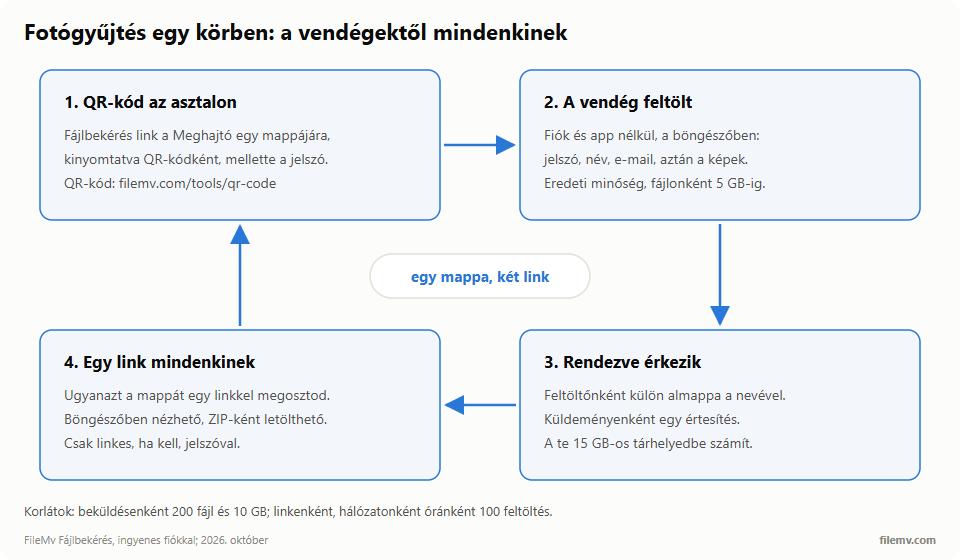
A kettő össze is kapcsolható: előbb begyűjtöd a képeket egy mappába, aztán ugyanazt a mappát megosztod mindenkivel. Lent pontosan ezt a kört írjuk le.
Sok kép küldése egyszerre
Fiók nélkül: kevés képre jó
A FileMv kezdőlapján regisztráció nélkül is feltölthetsz: egyszerre legfeljebb 10 fájlt, fájlonként 100 MB-ig, és egy hálózatról óránként legfeljebb 50 feltöltést. Minden fájl saját linket kap; mappát fiók nélkül nem tudsz feltölteni, és egy csomagnak sincs közös linkje. Egy fiók nélküli feltöltést utólag nem tudsz törölni vagy módosítani.
Öt-tíz képhez ez teljesen jó; hogy egy-egy képhez hogyan készíts linket, azt a kép link készítése cikkünk mutatja meg. Háromszáz képnél viszont harminc kör feltöltést és háromszáz külön linket jelentene, amit senki nem fog végigkattintani. (Ha a képeket fórumra vagy hirdetésbe szánod, nem ismerősöknek, a magyar képfeltöltő oldalakat is összehasonlítottuk.)
Ingyenes fiókkal: mappa és egy link mindenkinek
Ingyenes fiókkal a képeket a Meghajtóra töltöd fel, és ott már nincs 10 fájlos korlát: egyszerre kijelölheted az egész eseményt. Egy fájl legfeljebb 5 GB lehet, a tárhelyed összesen 15 GB. Egy telefonos fotó jellemzően néhány MB, így egy nagyobb rendezvény teljes anyaga is kényelmesen elfér; a videók fogynak gyorsabban.
Hozz létre egy mappát (például „Anna és Bence esküvője”), töltsd bele a képeket, és a mappa sorában kattints a megosztás gombra. Az így kapott linket bárki megnyithatja egy böngészőben, fiók nélkül. A címzett kis fájlkezelőként böngészheti a mappát, megnézheti a képeket előnézetben, és az egész mappát egyetlen ZIP-ként letöltheti, a mappaszerkezettel együtt. Nagyon nagy mappánál az oldal jelzi, ha az egészet nem lehet egy menetben becsomagolni, és almappánkénti letöltést javasol.
Miért nem e-mailben?
Mert nem fér bele. A Gmail egy levélre 25 MB-ot enged, és a kódolás miatt ebbe valójában kb. 18 MB-nyi csatolmány fér: ez 4–6 telefonos fotó. Ha mégis a Gmailben csatolod, a nagyobb fájlokat Google Drive-linkre cseréli (erről a Gmail csatolmánylimitről szóló cikkünkben írtunk részletesen). A többi szolgáltató korlátját az e-mail csatolmány méretkorlátok táblázatában gyűjtöttük össze, a videókról pedig külön cikk szól: videó küldése e-mailben.
Fotók begyűjtése a vendégektől: a Fájlbekérés
A legnehezebb rész nem a küldés, hanem a begyűjtés. A FileMv erre a Fájlbekérés funkciót adja: ez egy fordított megosztás, ahol nem te küldesz linket a fájlokhoz, hanem a link fogad fájlokat, egyenesen a Meghajtód egy mappájába.
Így hozod létre
- Jelentkezz be, és hozz létre egy mappát a Meghajtón, például „Esküvő – vendégek képei”.
- A mappa sorában kattints a Fájlbekérés gombra.
- Adj meg egy jelszót (legalább 4 karakter; a Fájlbekérésnek mindig van jelszava), és ha szeretnéd, egy címet és egy rövid üzenetet a feltöltőknek („Ide töltsd fel a tegnapi képeidet, köszönjük!”).
- Másold ki a linket.
A Fájlbekérés gomb telefonon is ott van a mappa sorában, így a linket akár a rendezvény helyszínén, a saját telefonodról is létrehozhatod. A vendégek szintén telefonról töltenek fel, alkalmazás nélkül.
Mit csinál a vendég?
Megnyitja a linket, beírja a jelszót, megadja a nevét és az e-mail-címét, és kiválasztja a képeit. Fiók nem kell hozzá, appot sem kell telepíteni, iPhone-ról és Androidról ugyanúgy működik, mert az egész a böngészőben fut. A feltöltés a megnyitott oldalon zajlik; a 100 MB-nál nagyobb fájlok (például hosszabb videók) automatikusan folytatható módon mennek fel, de a lapot a végéig nyitva kell hagyni.
Mit kapsz te?
A képek a mappádba érkeznek, feltöltőnként külön almappába, amit a FileMv a vendég nevéről nevez el. Ha ugyanaz a vendég később ugyanazzal az e-mail-címmel még küld képeket, azok ugyanabba az almappába kerülnek. Minden beérkezett küldeményről egy értesítést kapsz, nem fájlonként.
A korlátok, amikről jó tudni
- Egy fájl legfeljebb 5 GB lehet.
- Egy beküldés legfeljebb 200 fájlt és összesen 10 GB-ot tartalmazhat; aki többet küldene, kezdhet egy új beküldést.
- Ugyanarról a hálózatról linkenként óránként legfeljebb 100 feltöltés érkezhet. Ha a lakodalom vendégei ugyanazon a Wi-Fin töltenek fel, ez a közös korlát is lehet, ezért a mobilnet nem rossz választás.
- Ha valaki 15 percen belül ötször rossz jelszót ír be, egy időre blokkolva lesz.
- A feltöltések a te 15 GB-os tárhelyedbe számítanak. Ha betelik, a vendég csak egy általános hibát lát.
- A linket bármikor lezárhatod; ami addig beérkezett, a Meghajtódon marad.
QR-kód az asztalra
A linket a legkényelmesebb QR-kódként kitenni: a QR-kód-készítővel a böngésződben, ingyen készíthetsz belőle PNG-t vagy nyomdakész SVG-t. Nyomtasd ki egy kis kártyára, írd alá a jelszót és egy mondatot („Töltsd fel ide a képeidet, regisztráció nem kell”), és tedd ki az asztalokra vagy a bejárathoz. Osztálykiránduláson ugyanez mehet a szülői csoportba. A funkció részletes leírása a súgóban van: Fájlok fogadása Fájlbekéréssel.
Google Fotók, iCloud, WhatsApp vagy FileMv?
A „hogyan gyűjtsük össze a képeket” kérdésre a legtöbben a már meglévő eszközeikkel felelnek. Mindegyik működik, de máshol vannak a kompromisszumok.
| Google Fotók megosztott album | iCloud megosztott album | WhatsApp-csoport | FileMv Fájlbekérés | |
|---|---|---|---|---|
| Eredeti minőség | a feltöltő beállításától függ (Tárhelytakarékos módban 16 MP-re kicsinyít) | iOS 27-től teljes felbontás; régebbi albumoknál 2048 px, a videó 720p | alapból tömörít, a HD is újratömörít; dokumentumként eredeti | igen, az eredeti fájl érkezik |
| Kell fiók a vendégnek? | megnézéshez nem; hozzáadáshoz Google-fiók | iOS 27-től a weben Apple-fiók nélkül is | igen, WhatsApp (telefonszám) | nem: jelszó, név, e-mail |
| Vegyes iPhone/Android | igen (app vagy böngésző) | iOS 27-től a weben igen, régebben nehézkes | igen | igen, böngészőben |
| Korlátok | a Google-tárhely ingyen 15 GB, közös a Gmaillel és a Drive-val | a tulajdonos iCloud-tárhelyébe számít (ingyen 5 GB); ideiglenes album: 5000 elem, 30 nap után törlődik | dokumentum: 2 GB/fájl; a képek szétszóródnak a csevegésben | 5 GB/fájl; beküldésenként 200 fájl / 10 GB; a te 15 GB-odba számít |
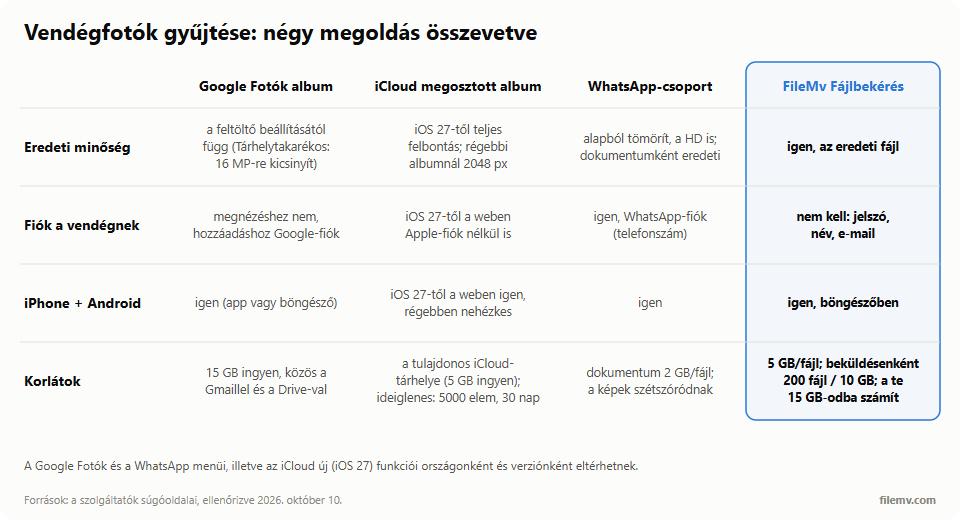
Néhány megjegyzés a táblázathoz:
- Google Fotók album helyett akkor érdemes mást választani, ha a vendégek egy része nem használ Google-fiókot, vagy ha biztosan az eredeti fájlok kellenek. A megosztott albumot linkkel bárki megnézheti, de képet hozzáadni a Google leírása szerint Google Fotók-felhasználóként, vagyis bejelentkezve lehet. Ha mindenki Androidot és Google Fotókat használ, kényelmes megoldás.
- Az iCloud 2026 őszén sokat változott. Az iOS 27-tel létrehozott megosztott albumok már teljes felbontásban tárolják a képeket, és a vendégek a weben, Apple-fiók nélkül is csatlakozhatnak, legfeljebb 100 résztvevővel. Cserébe az album a tulajdonos iCloud-tárhelyébe számít, ami ingyen 5 GB, kivéve az „ideiglenes” albumot, ami 30 nap után törli, amit addig senki nem mentett el. Az Apple szerint nem minden funkció érhető el minden országban, és a régebbi rendszeren készült albumok továbbra is 2048 pixelre kicsinyítenek.
- A WhatsApp a leggyorsabb, de a legrosszabb archívum: a képek a csevegésben szóródnak szét, alapból tömörítve, és utólag senki nem fogja kibogarászni őket egy 80 fős csoportból.
- A FileMv előnye, hogy a vendégnek semmilyen fiók nem kell, a fájlok érintetlenül érkeznek, és rendezetten, feltöltőnként vannak. Hátránya, hogy a linket neked kell létrehoznod ingyenes fiókkal, és a vendégnek nevet, e-mailt és jelszót kell beírnia.
Eredeti minőség: hol vész el, és hogyan őrizd meg
A Messenger és a WhatsApp alapból újratömöríti a képeket, hogy gyorsabban menjenek át. Mindkettőben van már HD kapcsoló, ami sokat javít, de a WhatsApp HD módja is tömörít, és a videót legfeljebb 720p-ben küldi. Az érintetlen fájlhoz a WhatsAppban dokumentumként kell csatolni a képet, ami 40 vendégnél senkinek nem fog eszébe jutni. Egy feltöltőlinknél ezen nem kell gondolkodni: a fájl úgy érkezik, ahogy a telefonon van.
HEIC. Az iPhone alapból HEIC formátumban fotóz, amit sok Windowsos gép és régebbi program nem nyit meg. A FileMv megosztási oldalán a HEIC-képek előnézete ettől függetlenül megjelenik, mert a szerver előnézetet készít belőlük; a letöltött fájl viszont HEIC marad. Ha a családban valaki nem tudja megnyitni, a HEIC-ből JPG eszköz egyszerre húsz képet alakít át a böngészőben, feltöltés nélkül.
Videók a képek között. A rendezvényvideók gyakran több száz MB-osak. A Fájlbekérés 5 GB-ig fogadja őket, a mappalinkről pedig a vendégek böngészőben megnézhetik. Ha valaki mégis üzenetküldőn akarja továbbküldeni, a videótömörítő 25 MB vagy 10 MB alá viszi a klipet, szintén a böngészőben.
Adatvédelem: helyadat, gyerekfotók, jelszó
Egy rendezvény fotóin sokszor gyerekek, otthonok, rendszámok is vannak, ezért érdemes egy percet szánni a beállításokra.
Helyadat a fotókban. A telefonos képek EXIF-adataiban gyakran ott a GPS-koordináta. A FileMv megosztási oldala a fényképezőgép adatait (típus, záridő, rekesz) mutathatja, de a GPS-helyadatot soha nem jeleníti meg, és az előnézeti képekből a metaadat ki van szedve. A letöltött eredeti fájl viszont változatlan: ha a fotóban volt helyadat, a ZIP-ben is benne lesz. Ez a vendégektől begyűjtött képekre is igaz. Ha a mappát szélesebb körben osztod meg, a metaadat-eltávolítóval előtte törölheted a helyadatot, egyszerre húsz képből, minőségromlás nélkül, a böngészőben.
Gyerekfotók: maradjon csak linkes. Az új megosztások a FileMv-n alapból csak linkesek: csak az nyitja meg őket, akinek elküldöd a linket, és a keresőknek jelezzük, hogy ne indexeljék. Feltöltéskor van egy „Megjelenhet a keresőkben” jelölőnégyzet; ezt gyerekfotóknál ne kapcsold be, és a Meghajtón a megosztás láthatósága maradjon „Nem listázott”.
Jelszó. Ha még biztosabbra mennél, tegyél jelszót a mappa megosztására, és a jelszót külön üzenetben küldd el. A jelszóval védett megosztás nem jelenik meg a keresőkben, és a fájlnevek is rejtve maradnak a jelszó megadásáig. Egy apróság: a jelszó beállítása megszünteti az automatikus rövid linket (filemv.com/s/…), ezért a jelszó beállítása után másold ki a linket.
Kollekciók: csak bemutatásra. A FileMv-n a fájlokból kollekciót is lehet összeállítani borítóval és leírással, de ez nem privát eseményfotókra való. Ha egy nyilvános kollekcióhoz adsz hozzá egy fájlt, maga a fájl is nyilvánossá válik, és a keresők is felvehetik. A „Nem listázott” kollekció pedig a látogatóknak csak a nyilvános fájlokat mutatja, így privát képekkel üresnek tűnne. A kollekció portfólióhoz, nyilvános galériához jó (részletek: Kollekciók és láthatóság); egy család vagy egy osztály képeihez maradj a megosztott mappánál.
Összefoglalva
Sok fotót egy megosztott mappával és egyetlen linkkel érdemes szétküldeni, a vendégek képeit pedig egy feltöltőlinkkel begyűjteni. A FileMv-n mindkettő ingyenes fiókkal megy: a Fájlbekérés linkre a vendégek fiók nélkül, eredeti minőségben töltenek fel, a képek feltöltőnként rendezve érkeznek, a QR-kód-készítővel pedig az asztalra is kiteheted a linket. Gyerekfotóknál maradj a csak linkes megosztásnál, és tegyél rá jelszót.