Egy nagy fájlt akkor tudsz „e-mailben elküldeni", ha 20–25 MB alatt van. Minden, ami ennél nagyobb, nem csatolmányként, hanem linkként megy: feltöltöd egy fájlküldőre vagy felhőtárhelyre, és a levélben csak a letöltő link utazik. Ez nem kerülőút, hanem ma ez a normális módja a nagy fájlok küldésének, és regisztráció nélkül, ingyen, két perc alatt megvan.
Ebben a cikkben megtalálod, hogy pontosan hol a határ az egyes e-mail szolgáltatóknál, hogyan döntsd el, melyik módszert érdemes használnod, és mit tud a hazai és a nemzetközi ingyenes fájlküldők mezőnye 2026 szeptemberében.
Miért nem megy át a levél? Az e-mail szolgáltatók valódi limitjei
A hibaüzenet („a csatolmány túl nagy", „message size exceeds limit", vagy egyszerűen csak visszapattan a levél) mögött két limit van, nem egy.
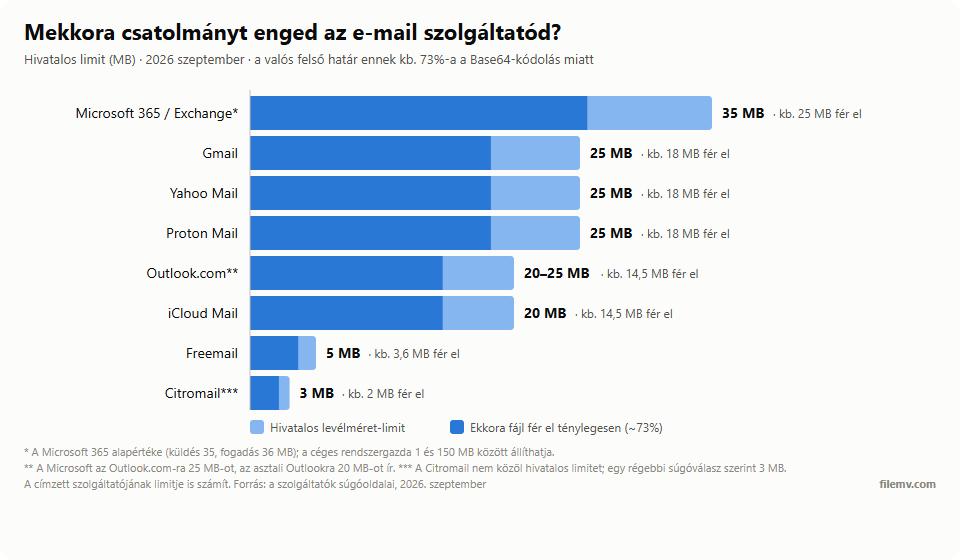
Az első a saját szolgáltatód levélméret-limitje. A Gmail, a Yahoo és a Proton 25 MB-ot enged, az iCloud Mail 20 MB-ot, az Outlook.com a Microsoft súgói szerint 20 vagy 25 MB-ot, a céges Microsoft 365 pedig alapból 35 MB-ot. A magyar ingyenes szolgáltatók ennél jóval szigorúbbak: a Freemail 5 MB-ot, a Citromail egy régebbi súgóválasz szerint mindössze 3 MB-ot enged sima csatolmányként, ennél nagyobb fájlt mindkettő automatikusan „óriáslevélként", vagyis linkként küld tovább, egy hetes lejárattal. Az összes szolgáltató küldési és fogadási limitjét egy táblázatban gyűjtöttük össze, a Gmail részleteit pedig külön cikkben írtuk meg.
A második, amiről kevesen tudnak: a limit a teljes levélre vonatkozik, nem a fájlra. A csatolmányt az e-mail Base64-kódolással szállítja, ami körülbelül 33%-kal megnöveli a méretét. Egy 25 MB-os limit alatt tehát nagyjából 18–19 MB-os fájl fér el, egy 20 MB-os alatt 15 MB. Ha egy 22 MB-os PDF-et próbálsz Gmailből küldeni, az hivatalosan „belefér", a gyakorlatban mégis visszapattan.
És van egy harmadik szereplő is: a címzett szolgáltatója. Hiába megy ki tőled a 24 MB-os levél, ha a fogadó céges Exchange-szervere 10 MB-ra van állítva, ott akad el. A lánc leggyengébb tagja számít, és arról te semmit nem tudsz. Ezért mondjuk, hogy 15 MB felett már nem érdemes csatolmányban gondolkodni.
Melyik módszert válaszd? Két kérdés, és megvan a válasz
Mielőtt végigmennénk a módszereken, nézd meg a fájl méretét (Windowson jobbklikk, Tulajdonságok; Macen Cmd+I), és válaszolj két kérdésre: mekkora a fájl, és érzékeny-e a tartalma.
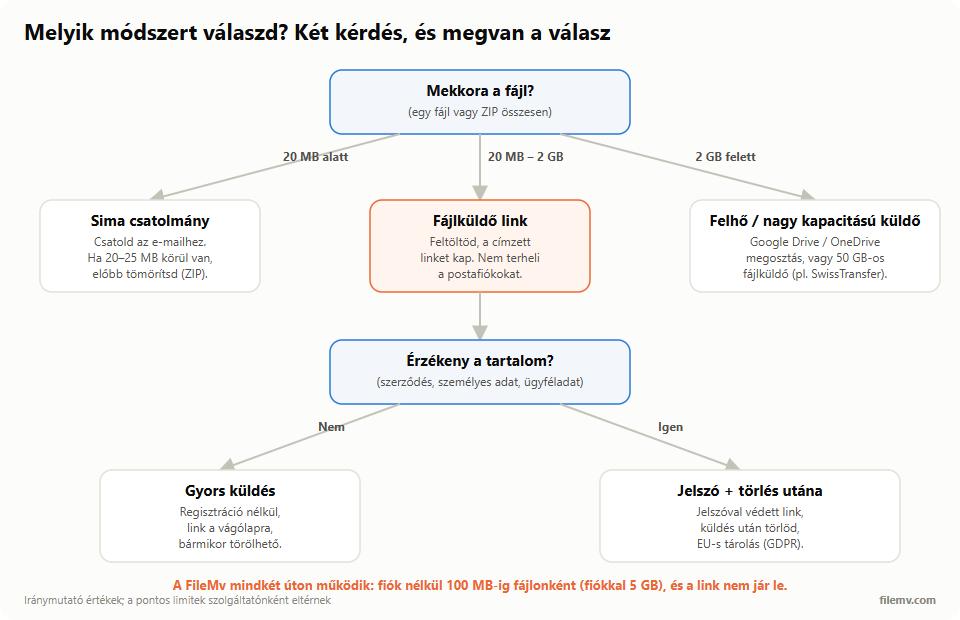
A gyakorlatban a legtöbb eset a középső ágba esik: egy fotósorozat, egy prezentáció videóval, egy nyomdakész PDF, egy telefonnal felvett 3 perces videó (ami már önmagában 300–500 MB) mind 20 MB és 2 GB közé esik, és mind fájlküldő linkkel megy a legkényelmesebben. Videóknál a videó küldése e-mailben útmutatónk lépésről lépésre segít.
1. módszer: fájlküldő szolgáltatás linkkel (a legtöbb esetre ez a jó)
Feltöltöd a fájlt egy fájlküldőre, kapsz egy linket, a linket beteszed a levélbe (vagy chatbe, Messengerbe, bármibe). A címzett rákattint, letölti, kész. Nem kell regisztrálnia, nem kell semmit telepítenie, és ha fiókkal töltötted fel, a fájlt bármikor törölheted, nem kell ott hagynod.
Így csináld a FileMv-vel: nyisd meg a filemv.com oldalt, húzd be a fájlt (vagy fájlokat, akár ZIP nélkül), várd meg a feltöltést, másold ki a linket. Nincs regisztráció: fiók nélkül 100 MB-ig fájlonként, ingyenes fiókkal 5 GB-ig ingyenes; a fájl és a link nem jár le — magától nem törlődik —, és európai uniós (franciaországi) szerveren tárolódik, tehát a GDPR szempontjából is rendben van. Érzékeny fájlnál ingyenes fiókkal jelszót is tehetsz a linkre.
Mikor ez a jó választás: gyakorlatilag mindig, amikor a fájl 20 MB és néhány GB közé esik, és egyszeri küldésről van szó. Mikor nem: ha ugyanazon a fájlon többen együtt dolgoztok hetekig, arra a felhőtárhely való (lásd a 3. módszert).
2. módszer: tömörítés (ZIP), ha csak épp a határon vagy
Ha a fájl 20–30 MB körül van, egy ZIP-tömörítés lehozhatja a limit alá, de csak bizonyos fájltípusoknál. Szöveges dokumentumok, Excel-táblák, PowerPoint-fájlok, vektorgrafikák jól tömörülnek, akár 50–80%-kal is kisebbek lesznek. Fotók (JPG), videók (MP4) és PDF-ek viszont már eleve tömörítettek, ezeknél a ZIP alig hoz valamit, gyakran 1–2%-ot.
Windowson jobbklikk a fájlon, „Küldés → Tömörített (zip) mappa"; Macen jobbklikk, „Tömörítés". Ha a ZIP is 15 MB felett marad, ne kínlódj tovább, menj vissza az 1. módszerhez.
3. módszer: felhőtárhely megosztás (Google Drive, OneDrive, iCloud)
A Gmail automatikusan felajánlja, hogy 25 MB felett Google Drive-ra tölti a fájlt, és linket tesz a levélbe; az Outlook ugyanezt OneDrive-val, az Apple Mail a Mail Drop funkcióval (5 GB-ig). Ez kényelmes, ha amúgy is használod az adott felhőt.
A hátrányai, amiért nem ez az első ajánlásunk: a fájl a te tárhelyedet foglalja, amíg ki nem törlöd (a 15 GB-os ingyenes Google Drive meglepően gyorsan betelik videókkal); a megosztási beállítást el lehet rontani („bárki a linkkel" vagy csak adott címek); és a címzettnek gyakran Google- vagy Microsoft-fiókra van szüksége, ha a beállítás nem nyilvános. Egyszeri küldésre a fájlküldő egyszerűbb, közös munkára a felhő jobb.
4. módszer: a levelező saját „óriáslevél" funkciója
A Freemail 5 MB felett, a Citromail néhány MB felett automatikusan linkes küldésre vált, akár 1 GB-ig, és a link egy hétig él. Ha ezeket használod, tulajdonképpen nem kell semmit csinálnod, a rendszer megoldja. Két dolgot érdemes tudni: a címzett egy magyar nyelvű letöltőoldalra kerül, ami céges partnernél furcsán hathat, és a lejáratot nem tudod állítani.
5. módszer: fájl darabolása (csak végszükségben)
A 7-Zip vagy a WinRAR több részre tudja vágni a fájlt, mondjuk 15 MB-os darabokra, amiket külön levelekben küldesz, a címzett pedig összerakja. Ez a 2005-ös megoldás, és csak akkor van értelme, ha a címzett szigorúan tiltott környezetben van, ahol semmilyen külső linket nem nyithat meg. Minden más esetben az 1. módszer tíz perc munkát spórol mindkét oldalon.
Ingyenes fájlküldők egymás mellett
Ha nem a FileMv-t választod, ezek a szolgáltatások működnek 2026 szeptemberében, ingyenes csomagban. A legfontosabb különbségek: mekkora fájlt engednek, meddig él a link, kell-e regisztrálni, és hol tárolják az adatot.
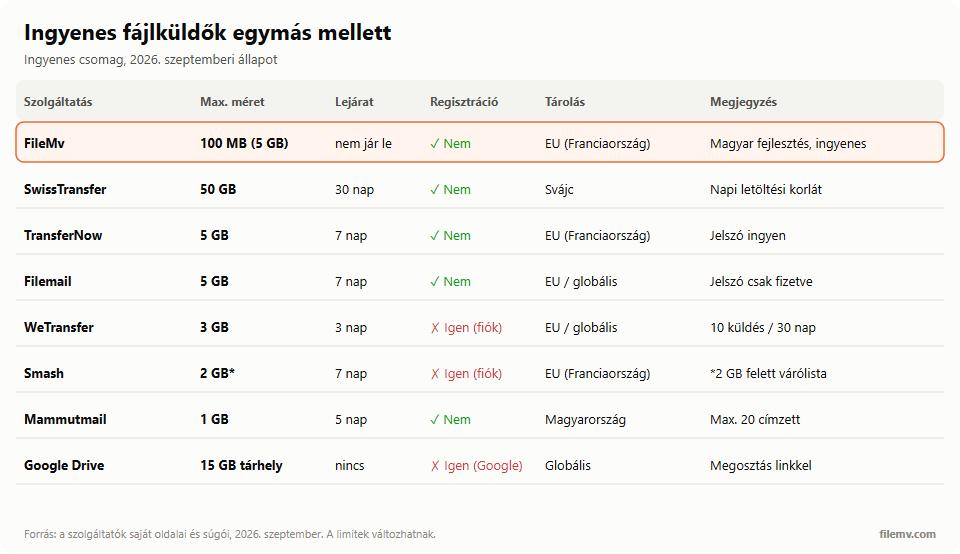
Néhány dolog, ami a táblázatból nem látszik. A WeTransfer ingyenes csomagja 2025 óta fiókot kér, havi 10 küldést enged, és a link 3 nap után lejár, ami sok magánfelhasználónak lett túl kevés. A SwissTransfer 50 GB-os limitje kiemelkedő; a link alapból 15 napig él, ami legfeljebb 30 napra hosszabbítható. A Smash regisztráció nélkül is működik, de 2 GB felett várólistára tesz. A WeTransfer helyett szóba jöhető szolgáltatásokat részletesen is összehasonlítottuk. A magyar Mammutmail 1 GB-ig, 5 napig, 20 címzettig működik. A Toldacuccot, ami sokáig a magyarok kedvence volt, 2022 júliusában megszűnt; az alternatíváiról külön cikket írtunk.
Összefoglalva
20 MB alatt csatolod, 20 MB felett linkkel küldöd, ennyi az egész. A FileMv ingyenes fájlmegosztása regisztráció nélkül, fájlonként 100 MB-ig (ingyenes fiókkal 5 GB-ig) működik, és a fájl nem jár le: magától nem törlődik. Próbáld ki a következő nagy fájlnál, és nem kell többé a „csatolmány túl nagy" üzenettel találkoznod.