Személyes Gmail-fiókból egy levélhez legfeljebb 25 MB csatolmányt tehetsz, fogadni pedig legfeljebb 50 MB-os levelet tudsz. Ha ennél nagyobb fájlt csatolsz, a Gmail nem ad hibát, hanem csendben Google Drive-linkké alakítja. A biztos határ viszont ennél is lejjebb van: nagyjából 18 MB, mert a csatolmány kódolva utazik, és a címzett szervere már a felduzzadt méretet méri. Ami ennél nagyobb, azt érdemes eleve linkként küldeni, például a FileMv ingyenes fájlmegosztásával, regisztráció nélkül.
Ez a cikk kifejezetten a Gmailről szól: hol vannak a pontos határok, mi történik 25 MB felett, mit lát a címzett, miben más a webes felület, az Android és az iPhone, mit jelentenek a hibaüzenetek, és mit csinálj, ha betelt a 15 GB-od. Ha az összes szolgáltató limitjét keresed egy táblázatban, az e-mail csatolmány méretkorlátokról szóló cikkünkben találod.
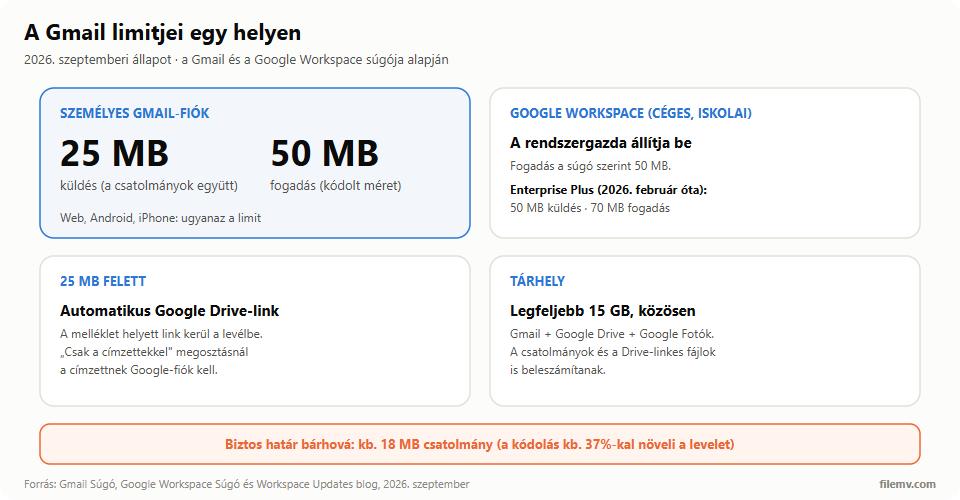
A Gmail limitjei egy helyen
A Gmail súgója személyes fiókra egyetlen számot ad meg: „Személyes Gmail-fiókok esetén a korlát 25 MB." Ez a csatolt fájlok összesített méretére vonatkozik, tehát öt darab 6 MB-os fotó már nem fér bele egy levélbe, akkor sem, ha egyenként kicsik.
A fogadási oldalon nagyobb a mozgástér: a Google leírása szerint legfeljebb 50 MB-os levelet tudsz fogadni, és ez a szám már a kódolás utáni méret. Céges és iskolai (Google Workspace) fiókoknál mindkét korlátot a rendszergazda állítja be, erről lent külön szólunk.
Miért csak kb. 18 MB a biztos határ?
Az e-mail eredetileg csak szöveget tudott szállítani, ezért a csatolmányt a levelező Base64-kódolással szöveggé alakítja. Ez minden 3 bájtból 4 karaktert csinál, és sorokra is tördeli, így a fájl nagyjából egyharmadával nő. A Google a saját fogadási limitjénél kb. 37%-os növekedéssel számol, ami a sortörésekkel együtt pontosan kijön.
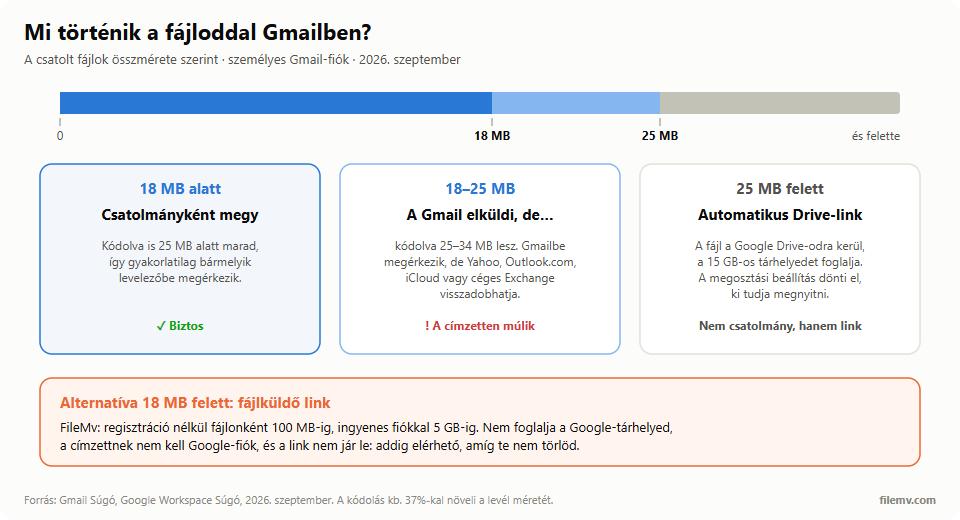
A Gmail a küldésnél a csatolt fájlok méretét nézi, tehát egy 25 MB-os fájlt még enged. Csakhogy a levél kódolva már kb. 34 MB lesz, és a címzett szervere ezt a számot látja. Gmailből Gmailbe ez átmegy (50 MB a fogadási limit), de egy Yahoo-, Outlook.com-, iCloud- vagy céges Exchange-postafiók 20–36 MB körül megáll. Ha azt akarod, hogy a levél bárkihez biztosan megérkezzen, a csatolmány összesen maradjon 18 MB alatt: kódolva ez kb. 24,6 MB, ami még egy 25 MB-os limitbe is belefér.
A többi szolgáltató számait és a teljes kódolási példát az e-mail csatolmány méretkorlátok oldalunkon gyűjtöttük össze.
Mi történik 25 MB felett? Az automatikus Drive-link
Ha a csatolmányok összege meghaladja a 25 MB-ot, a súgó szavaival „a Gmail automatikusan eltávolítja a mellékletet, és Google Drive-linkként adja hozzá az e-mailhez". A fájl feltöltődik a saját Google Drive-odra, a levélbe pedig egy link kerül. Angol felületen ezt a „Your file is larger than 25 MB. It will be sent as a Google Drive link" értesítés jelzi, magyar felületen ugyanez magyarul jelenik meg.
A címzett nem mellékletet kap, hanem egy Drive-kártyát a levél alján. Hogy meg tudja-e nyitni, az a megosztási beállításon múlik, és itt csúszik el a legtöbb küldés:
- Hozzáférés. Küldéskor a Gmail ellenőrzi, hogy a címzettek hozzáférnek-e a fájlhoz, és ha nem, felajánlja a megosztás módosítását. Két fő lehetőség van: „A link birtokában bárki" (ehhez nem kell Google-fiók), vagy a megosztás csak az e-mail címzettjeivel. Az utóbbi a súgó szerint csak Google-fiókkal működik: aki nem Gmail-címet használ, vagy levelezőlistán keresztül kapja a levelet, az nem fogja tudni megnyitni, csak hozzáférést kérhet.
- Továbbküldés. A „bárki a linkkel" beállítás azt jelenti, hogy aki a levelet továbbkapja, az is letöltheti a fájlt.
- A fájl a te tárhelyedet foglalja. A Drive-ra került videó addig számít bele a 15 GB-odba, amíg ki nem törlöd. Ha viszont kitörlöd, a régi levélben lévő link is halott lesz.
- Google-dokumentumok. A Google Dokumentumokban, Táblázatokban, Diákban létrehozott fájlokat a Gmail csak Drive-linkként tudja küldeni, mellékletként nem.
Webes Gmail, Android, iPhone: van különbség?
A limitben nincs: a Google súgója a számítógépes, az androidos és az iPhone-os Gmailre ugyanazt a 25 MB-ot és ugyanazt a Drive-linkes viselkedést írja le. A különbség a csatolás módjában van. A mobilalkalmazásokban egyszerre legfeljebb öt fotót választhatsz ki, az iPhone-os Gmail pedig egyetlen fotót alapból a levél szövegébe illeszt, mellékletként külön kell elküldened. Ha egy nagy videót mobilról csatolsz, számolj azzal is, hogy a Drive-feltöltés a mobiladatodból megy.
Egy dolog minden platformon azonos: a Gmail bizonyos fájltípusokat egyáltalán nem enged át, méretüktől függetlenül. Ilyen az .exe, a .bat, az .apk, a .dmg, az .iso és még több tucat kiterjesztés, akkor is, ha ZIP-be csomagolod őket. A jelszóval védett, archivált tartalmú tömörített fájlokat szintén letiltja, ami a „csomagold be jelszóval és küldd el" trükköt is kizárja.
A hibaüzenetek, amikkel találkozhatsz
- „Your file is larger than 25 MB. It will be sent as a Google Drive link" (magyar felületen ugyanez magyarul): nem hiba, hanem a Drive-link bejelentése. Innen a megosztási beállítás a te dolgod.
- „552 5.3.4 Your message exceeded Google's message size limits.": ezt a visszapattanó levélben látod, ha valaki túl nagy levelet próbált küldeni egy Gmail-címre. A Google SMTP-hibakódjai között szerepel.
- „552 5.3.4 Message size exceeds fixed maximum message size" vagy hasonló: ezt jellemzően a címzett oldali (gyakran céges Exchange) szerver küldi vissza, ha a kódolt levél nagyobb, mint amit ő elfogad. Ilyenkor a Gmail oldalán minden rendben volt, a címzett szervere a szűk keresztmetszet.
- Betelt tárhely: ha elfogy a Google-tárhelyed, a Google szerint a levélküldés és -fogadás is akadozhat, mellékletet pedig nem tudsz küldeni.
Google Workspace: céges Gmail, más szabályokkal
Munkahelyi és iskolai fiókoknál a súgó szerint a Google Workspace-adminisztrátor állítja be a küldési és a fogadási korlátot, tehát a céged lehet szigorúbb is a 25 MB-nál. A fogadási limit a Workspace-súgó szerint 50 MB (kódolva), a legdrágább Enterprise Plus csomagban 70 MB.
2026 februárjától az Enterprise Plus előfizetéseknél a küldési limit is megnőtt: a Google bejelentése szerint itt már 50 MB-os fájlt is lehet közvetlenül csatolni, ha a rendszergazda engedi. Ez viszont csak a te oldaladon segít: egy 50 MB-os csatolmány kódolva közel 70 MB, amit egy személyes Gmail-fiók (50 MB), egy Yahoo-postafiók (25 MB) vagy egy alapbeállítású Microsoft 365-ös postafiók (36 MB) sem fogad el. Külső partnernek küldve a 18 MB-os ökölszabály itt is érvényes.
Betelt a 15 GB? A Gmail és a Drive közös tárhelye
A Google-fiókhoz legfeljebb 15 GB ingyenes tárhely jár, és ez közös a Gmail, a Google Drive és a Google Fotók között. A csatolmányok beleszámítanak, a Drive-linkként elküldött nagy fájlok szintén. Aki rendszeresen küld videót Gmailből, annál a Drive-link hónapok alatt szépen megeszi a tárhelyet.
Ha fel akarsz szabadítani helyet, a Gmail keresőjébe írd be: has:attachment larger:10M. Ez kilistázza a 10 MB-nál nagyobb csatolmányos leveleket, amik jellemzően a legtöbb helyet foglalják. A Drive-ban pedig nézd meg a „Megosztva" részt és a régi videókat.
Mit tegyél 25 MB felett? Gyakorlati megoldások
1. Fájlküldő link (a legtöbb esetre ez a jó). Feltöltöd a fájlt, kapsz egy linket, azt beteszed a Gmail-levélbe. Nem foglalja a Google-tárhelyedet, nincs megosztási beállítás, amit el lehet rontani, és a címzettnek nem kell Google-fiók. A FileMv-nél nincs regisztráció: fiók nélkül fájlonként 100 MB-ig, ingyenes fiókkal 5 GB-ig küldhetsz. A fájl és a link nem jár le, magától nem törlődik, és a fájl európai uniós (franciaországi) szerveren van. Érzékeny anyagnál ingyenes fiókkal jelszót is tehetsz a linkre.
2. Office-fájloknál a képeket tömörítsd, ne a fájlt. Egy .docx, .xlsx vagy .pptx belül maga is ZIP-csomag, ezért egy újabb ZIP alig csökkenti a méretét. A felduzzadt Word- és PowerPoint-fájlokban szinte mindig a beillesztett fotók a ludasak: a Fájl menü „Képek tömörítése" parancsával (és a levágott képrészek törlésével) sokszor a töredékére megy le a fájl. PowerPointban a beágyazott videó és hang is tömöríthető.
3. Drive-link, tudatosan. Ha a címzett úgyis Google-t használ, vagy közösen fogtok dolgozni a fájlon, a Drive-link jó. Csak küldés előtt nézd meg, ki férhet hozzá.
4. Darabolás, végső esetben. Egy fájlt több, 18 MB alatti részre vágni és külön levelekben küldeni működik, de mindkét oldalon macerás. Ne feledd: jelszóval védett archívumot a Gmail nem enged át.
A módszerek részletes, lépésenkénti leírását a nagy fájl küldése e-mailben útmutatónkban találod; videóknál a videó küldése e-mailben cikkünk segít.
Összefoglalva
A Gmail 25 MB-os limitje valójában kettő: 25 MB, amit a Gmail elküld, és kb. 18 MB, ami biztosan meg is érkezik. Ami ennél nagyobb, azt a Gmail Drive-linkké alakítja, ha hagyod, vagy te küldöd el linkként, ha tudatosan csinálod. A FileMv regisztráció nélkül, fájlonként 100 MB-ig (ingyenes fiókkal 5 GB-ig) működik, nem terheli a Google-tárhelyedet, és a link nem jár le: magától nem törlődik.